Manual del Entorno de Desarrollo Portable
Instalación, arquitectura y uso de la caja de herramientas portable de la cátedra
Para simplificar los aspectos técnicos vinculados a la configuración de compiladores, editores y utilidades de consola, la cátedra diseñó una caja de herramientas autocontenida y portable. Este entorno integra todo el software necesario para cursar la materia de forma homogénea, sin requerir permisos de administrador ni modificar la configuración global del sistema operativo anfitrión.
El objetivo central es eliminar la problemática del tipo «en mi máquina funciona», permitiendo tanto el desarrollo en equipos personales como el trabajo seguro desde memorias USB en computadoras compartidas o sin conexión a internet constante.
1. Requisitos Previos
El entorno está preparado para operar en las siguientes plataformas:
Windows: Windows 10 (versión 1903 o superior) o Windows 11 sobre arquitectura x64, con permisos para ejecutar scripts en PowerShell (
RemoteSignedo ejecución con directiva temporalBypass).GNU/Linux: Cualquier distribución moderna sobre arquitectura x86_64 con las herramientas base de compilación (
gcc,g++,make,cmake,ninja,python3,pip,git,curl).
2. Casos de Uso Educativos
El diseño modular del entorno responde a cuatro situaciones críticas identificadas en el dictado de la materia:
Estudiante sin Conectividad Constante (Desarrollo Offline)
Muchos estudiantes no disponen de acceso continuo a conexiones de alta velocidad para descargar herramientas pesadas (Visual Studio Code, compiladores, depuradores e intérpretes), o necesitan replicar el entorno en varios equipos sin consumir datos móviles reiteradamente. El entorno permite empaquetar una instalación completa en un único archivo comprimido e instalarla de forma desatendida sin conexión.
Programación en Computadoras Compartidas (Laboratorios y Cibercafés)
Al trabajar en equipos de laboratorios universitarios o de uso público, se presentan tres limitaciones habituales:
Restricción de privilegios: Imposibilidad de instalar compiladores en el sistema por carecer de permisos de administrador (
root/ Administrador).Exposición de datos personales: Riesgo de dejar abiertas sesiones, historiales de consola, claves privadas SSH o tokens personales de GitHub en discos rígidos compartidos.
Pérdida de configuraciones: Cada reinicio o cambio de máquina suele restablecer el estado del sistema, forzando a reconfigurar herramientas desde cero.
El entorno portable encapsula tanto los binarios como el directorio personal de usuario en el medio de almacenamiento extraíble, e incluye scripts específicos de saneamiento de credenciales al finalizar la sesión.
Homogeneidad y Consistencia en la Cátedra
Las sutiles discrepancias de versión entre compiladores, los conflictos en
variables de entorno globales (PATH) o la presencia de suites obsoletas
consumen tiempo valioso de clase en depurar problemas de configuración local
ajenos a la lógica algorítmica. Unificar las versiones de GCC, GDB, Cppcheck,
Python y VS Code garantiza que el código que compila en la máquina del
estudiante compile exactamente igual en las instancias de evaluación.
Gestión Simplificada de Bibliotecas en C
La instalación manual de bibliotecas externas en C (por ejemplo raylib,
inih, sqlite3 o nuklear) en sistemas Windows suele exigir compilación
desde fuentes, resolución de dependencias y enlace manual de rutas de cabeceras
(-I) y bibliotecas (-L, -l). El entorno automatiza la descarga,
compilación e instalación de bibliotecas directamente en el prefijo del
compilador con un único comando.
3. Arquitectura del Entorno y Aislamiento
El principio rector del entorno es el aislamiento respecto al sistema anfitrión.
Todos los componentes ejecutables, configuraciones y datos de usuario conviven
dentro del directorio raíz del entorno (PORTABLE_ROOT).
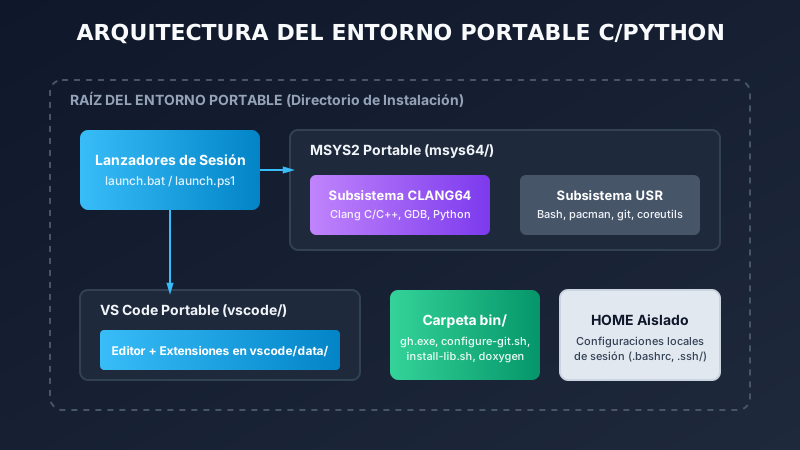
Figure 1:Arquitectura del entorno de desarrollo portable y flujo de aislamiento de variables de sesión.
Componentes Físicos y Lógicos
Lanzadores de sesión (
launch.bat,launch.ps1,launch-vscode.bat,launch-vscode.ps1): Detectan de forma dinámica la ruta absoluta del entorno, inicializan las variables de entorno locales de la sesión (PORTABLE_ROOT,PATH,HOME), sanean la configuración de terminal y lanzan la aplicación correspondiente sin alterar las variables globales de Windows.Lanzadores ejecutables nativos (
launch.exe,launch-vscode.exe): Binarios compilados en C ubicados en la raíz que inician la consola o el editor de manera directa y silenciosa, suprimiendo la ventana negra transitoria de PowerShell.Directorio
bin/(PATH local prioritario): Contiene los scripts de automatización de la cátedra (nuevo-proyecto,verificar,entregar,doctor,ripley, entre otros). Esta carpeta se antepone alPATHde la sesión para tener precedencia sobre cualquier utilidad del sistema anfitrión.Subsistema MSYS2 (
msys64/): Provee el userland POSIX estándar (usr/bin: Bash, coreutils, Git, pacman, curl, OpenSSH) y el toolchain nativo de desarrollo bajo UCRT64 (ucrt64/bin: GCC, G++, GDB, Make, CMake, Ninja, Cppcheck, Doxygen, Python 3 conuv).Editor VS Code Portable (
vscode/): Desplegado en modo estrictamente portable mediante el directoriovscode/data/. Todas las extensiones instaladas, archivos de configuración (settings.json,keybindings.json) y estados de sesión se resguardan allí, sin escribir en%APPDATA%ni en%USERPROFILE%.Directorio HOME Aislado (
home/): Opera como el$HOMEefectivo del usuario durante la sesión. El historial de Bash (.bash_history), configuraciones de herramientas (.bashrc,.gitconfig), claves SSH (.ssh/) y credenciales temporales se confinan a este directorio.
Filosofía en GNU/Linux
En sistemas GNU/Linux, el entorno opera bajo un esquema de activación ligera de sesión:
No invasivo: No crea ni modifica archivos fuera de la carpeta donde se descargó el repositorio.
Sin permisos elevados: No invoca gestores de paquetes con
sudoni requiere privilegios de administración.Aislamiento de usuario: Redirige
$HOMEhaciahome/(o el nombre establecido en.env), resguardando configuraciones y claves dentro del entorno local.Limpieza absoluta: La activación afecta exclusivamente a la subshell actual. Al cerrar la terminal o ejecutar el comando
deactivate, la sesión del sistema recupera sus variables originales de manera inmediata.
4. Instalación y Configuración Inicial
Instalación en Windows
Existen dos vías para instalar el entorno en Windows. La Opción A es el método recomendado.
Opción A: Instalación Directa desde PowerShell (Recomendada)
Abrí una consola de PowerShell en la carpeta donde desees alojar el entorno (por
ejemplo en la raíz de un pendrive o en C:\dev\entorno) y ejecutá la siguiente
instrucción:
Set-ExecutionPolicy Bypass -Scope Process -Force; irm https://raw.githubusercontent.com/INGCOM-UNRN-P1/entorno/main/install.ps1 | iexEste script descarga el instalador principal (setup.ps1) con la codificación y
sumas de verificación adecuadas, valida el espacio disponible en disco e
inicializa el entorno de forma asistida.
Opción B: Clonado o Descarga Manual del Repositorio
Si preferís clonar el repositorio mediante Git o descargarlo como archivo ZIP:
Cloná el repositorio en el destino seleccionado:
git clone https://github.com/INGCOM-UNRN-P1/entorno.git
cd entorno
Abrí PowerShell en dicho directorio e iniciá la instalación:
Set-ExecutionPolicy Bypass -Scope Process -Force; .\setup.ps1
Instalación y Diagnóstico en GNU/Linux
En GNU/Linux no es necesario instalar una suite completa de MSYS2, ya que el sistema cuenta con su propio núcleo POSIX. La variante Linux aprovecha las herramientas instaladas en la distribución anfitriona y asegura su compatibilidad mediante scripts de diagnóstico y activación.
Cloná el repositorio:
git clone https://github.com/INGCOM-UNRN-P1/entorno.git
cd entorno
Ejecutá el asistente de diagnóstico:
linux/bootstrap.shEl script audita el sistema sin privilegios de
sudoe identifica:Herramientas obligatorias (Core):
git,gcc,g++,make,cmake,ninja,python3,pip,curl.Herramientas recomendadas (Toolchain ampliado):
gdb,cppcheck,doxygen,gh,uv.
Si falta algún componente,
bootstrap.shdetecta el gestor de paquetes de tu distribución (apt,dnf,pacman,zypper,apk) e imprime el comando exacto para que lo instales en el sistema.
5. Inicialización y Arranque Diario
En Windows
Para iniciar la jornada de trabajo contás con dos alternativas principales:
Terminal Interactiva (WezTerm / Bash):
Desde el explorador de archivos: Doble clic en
launch.bat(olaunch.exe).Desde PowerShell:
.\launch.ps1.Fallback: Si WezTerm no estuviera presente, el lanzador iniciará automáticamente una sesión de Bash UCRT64 en la consola estándar de Windows.
Editor de Código (VS Code Portable):
Desde el explorador de archivos: Doble clic en
launch-vscode.bat(olaunch-vscode.exe).Desde PowerShell:
.\launch-vscode.ps1.El editor hereda de inmediato el compilador GCC, Make, CMake, Ninja y Python en su terminal integrada, habilitando la compilación y depuración con la tecla F5 de forma nativa.
Compilación de Lanzadores Nativos .exe
Para suprimir el parpadeo de las ventanas de consola al abrir las aplicaciones desde accesos directos, podés compilar los ejecutables de inicio nativos. Dentro de la terminal portable, ejecutá:
build-launcher.shEl script compilará los fuentes ubicados en launcher/launcher.c generando
launch.exe y launch-vscode.exe en la raíz del entorno.
En GNU/Linux
La interacción en GNU/Linux se realiza activando la sesión mediante el script de entorno:
1 2 3 4 5 6 7 8# 1. Activar el entorno portable en la terminal actual source linux/activate.sh # 2. Consultar la ayuda rápida de herramientas ayuda # 3. Al finalizar la jornada, restaurar el estado original de la terminal deactivate
Al activarse la sesión:
$HOMEpasa a apuntar a./home.Se antepone
linux/bin/alPATH.Se configuran las variables de compilación e inclusión (
CC=gcc,CPATH,LIBRARY_PATH,PKG_CONFIG_PATH,CMAKE_PREFIX_PATH) apuntando al prefijo locallocal/.
6. Comandos y Utilidades de Cátedra (bin/)
Una vez dentro de la terminal del entorno (en Windows o en Linux), disponés de una serie de comandos integrados diseñados para el flujo de trabajos prácticos de Programación 1:
Table 1:Comandos de Cátedra
| Comando | Función Principal |
|---|---|
ayuda | Muestra el resumen de comandos, rutas y utilidades disponibles en el entorno. |
nuevo-proyecto <nombre> | Genera la estructura inicial de un proyecto de cátedra con Makefile y depuración lista. |
clonar <url> | Clona un repositorio de GitHub Classroom en ~/proyectos. |
verificar | Ejecuta las pruebas automatizadas de cátedra (tests/caso_NN.in/.out) o corre Ripley. |
entregar | Valida, compila y empaqueta el trabajo práctico en un archivo ZIP listo para entregar. |
doctor | Realiza una auditoría rápida de salud: compila un programa de prueba y valida herramientas. |
doctor --fix | Repara marcadores, plantillas base y configuraciones faltantes del entorno. |
ripley | Ejecuta el motor pedagógico de análisis estático, reglas de cátedra y AddressSanitizer. |
backup | Genera un respaldo comprimido del HOME portable y los manifiestos de bibliotecas. |
restaurar <archivo.zip> | Restaura un respaldo previo sobre el HOME actual. |
configure-git.sh | Asistente para configurar la firma de Git y autenticarse con GitHub CLI (gh). |
install-lib.sh <repo> [tag] | Descarga, compila e instala una biblioteca de C desde GitHub en el entorno. |
uninstall-lib.sh <nombre> | Desinstala una biblioteca de C previamente registrada. |
diagnose-env.sh | Genera el informe técnico completo diagnose.log para solicitar soporte a docentes. |
update-env.sh | Actualiza los scripts del entorno y el motor Ripley a la última versión disponible. |
Flujo de Trabajo en Trabajos Prácticos
1. Creación de un Proyecto
Para crear un nuevo proyecto estructurado según los estándares de la cátedra:
1 2 3 4 5 6 7 8# Modalidad programa plano (por defecto): main.c, Makefile con reglas debug, asan, test, ripley nuevo-proyecto tp01 # Modalidad Trabajo Práctico modular: estructura con libs/, ejercicios/ y script tp.sh nuevo-proyecto --tipo tp tp02 # Modalidad Biblioteca de C: estructura para desarrollar bibliotecas reutilizables nuevo-proyecto --tipo lib milib
Cada proyecto generado incluye:
Configuración de depuración lista para VS Code (
.vscode/launch.jsony.vscode/tasks.jsonasociados a GDB).Reglas de estilo y formateo automático (
.clang-formaty.editorconfig).Makefile estandarizado con metas
make(compilación estándar),make debug(símbolos para GDB),make asan(AddressSanitizer para detección de fugas y desbordamientos) ymake ripley(análisis estático).
2. Auditoría y Análisis con Ripley
El entorno incluye el motor de análisis estático pedagógico Ripley
(bin/ripley), descargado automáticamente durante la instalación. Permite
auditar el código fuente contra las reglas de estilo de la cátedra, detectar
punteros descolgados, pérdidas de memoria y traducir los mensajes de error de
GCC al español:
# Diagnosticar estado del motor Ripley
ripley doctor

# Auditar el código del directorio actual
ripley check .
3. Verificación y Entrega
Antes de entregar un trabajo práctico, podés comprobar su funcionamiento contra la suite de casos de prueba provista por la cátedra:
# Ejecutar los casos de prueba (o delegar en ripley check si el proyecto tiene manifiesto)
verificar

# Compilar, verificar y generar el paquete ZIP de entrega
entregar
El comando entregar previene entregas defectuosas: si el código no compila o
no supera las pruebas con rigor estricto, aborta la operación e indica las
fallas detectadas. Si el proyecto resulta exitoso, genera un archivo ZIP limpio,
excluyendo binarios compilados, carpetas temporales de compilación (build/,
.vscode/) y cachés.
7. Configuración de Git y Autenticación en GitHub
Dado que el entorno mantiene su propio directorio personal aislado, la configuración de Git debe realizarse dentro del entorno portable para que tus commits queden firmados correctamente:
Iniciá la terminal del entorno (
launch.batosource linux/activate.sh).Ejecutá el asistente interactivo:
configure-git.shIngresá tu nombre y correo electrónico institucional.
El script iniciará el proceso de autenticación con GitHub CLI (
gh auth login).
Las credenciales y tokens de acceso se resguardan de manera cifrada o mediante
el almacén local en home/.git-credentials, garantizando que no se filtren en
el sistema anfitrión.
8. Gestión de Bibliotecas en C (install-lib.sh)
La instalación de bibliotecas externas suele ser un obstáculo al comenzar a
programar en C. El comando install-lib.sh automatiza la clonación, compilación
y ubicación de encabezados (.h) y binarios (.a / .dll) en el prefijo
UCRT64 (Windows) o local/ (Linux):
install-lib.sh <usuario/repositorio_github> [rama_o_tag]Ejemplos de Instalación
1 2 3 4 5 6 7 8# 1. Instalar Nuklear (interfaz gráfica modo inmediato, solo cabeceras) install-lib.sh immediate-mode-ui/nuklear # 2. Instalar inih (parser de archivos de configuración INI con CMake) install-lib.sh davidsiaw/inih r29 # 3. Instalar una biblioteca modular desarrollada con la plantilla de cátedra install-lib.sh mi-usuario/mi-biblioteca
Para desinstalar una biblioteca y limpiar sus archivos asociados:
uninstall-lib.sh inih9. Seguridad en Computadoras Compartidas (Limpieza de Sesión)
Si utilizás el entorno desde una memoria USB en computadoras de laboratorios o equipos compartidos, es imprescindible sanear tu sesión antes de desconectar el dispositivo para evitar dejar accesos abiertos:
Cerrá Visual Studio Code y todas las terminales activas.
Abrí PowerShell en la raíz del entorno en el pendrive y ejecutá:
Set-ExecutionPolicy Bypass -Scope Process -Force; .\clean-shared-host.ps1El script listará los archivos a depurar (historial de comandos de Bash, claves privadas SSH, credenciales almacenadas de GitHub y extensiones temporales de VS Code). Confirmá la acción con la letra
s.
10. Distribución y Respaldo Offline
Generación del Paquete Offline
Para crear un instalador completo listo para máquinas sin acceso a internet:
Ejecutá la instalación normal en un equipo con conectividad mediante
setup.ps1.Una vez finalizada, ejecutá el empaquetador en PowerShell:
Set-ExecutionPolicy Bypass -Scope Process -Force; .\package-env.ps1Parámetros opcionales:
-Compact: Remueve documentación y archivos de idioma prescindibles de MSYS2 para reducir el peso.-ConExtensiones: Incluye los paquetes offline.vsixde las extensiones de VS Code.-IncluirLibs: Conserva las bibliotecas compiladas enlocal/.
El resultado será el archivo comprimido portable-env-offline.zip.
Instalación en Equipos sin Internet
En la máquina destino sin conexión, copiá el archivo portable-env-offline.zip
y ejecutá desde PowerShell:
Set-ExecutionPolicy Bypass -Scope Process -Force; .\install-offline.ps1El script desempaquetará el toolchain y dejará los lanzadores listos para operar sin requerir conexión alguna.
Copias de Seguridad del Directorio Personal (backup / restaurar)
Para respaldar tu código, tareas y configuraciones sin arrastrar los binarios pesados del compilador:
# Genera un archivo ZIP fechado con tu HOME y manifiestos de librerías
backup

# Restaura un respaldo en una instalación fresca
restaurar respaldo_2026-09-03.zip
11. Personalización de Terminal
Podés personalizar el aspecto visual de la consola según tus preferencias de trabajo:
Configuración de WezTerm (Windows):
Doble clic en
customize-terminal.bato ejecutá.\customize-terminal.ps1.Permite seleccionar temas de color populares (Tokyo Night, Dracula, Gruvbox, Nord, One Half Dark), ajustar la tipografía, regular la transparencia de fondo y activar o desactivar la barra de pestañas.
Configuración del Banner de Bash:
Dentro de la consola, ejecutá
customize-bash.sh.Permite definir mensajes de bienvenida, colores de texto o seleccionar frases informativas de programación al abrir cada sesión.