Instalación del Compilador GCC
Guía paso a paso para configurar MinGW-w64 y variables de entorno en Windows
Instalación del Compilador en Windows
Esta es la guía de instalación manual del entorno, no es la que recomendamos, ya que la construida para la cátedra tiene unas herramientas extras.
Para compilar programas en lenguaje C/C++ en tu entorno local de Windows, debés instalar el puerto de GCC (MinGW-w64) y configurar la variable de entorno PATH del sistema.
1. Descarga del compilador
Descargá la suite de compilación MinGW-w64 desde el repositorio oficial:
Enlace de descarga de MinGW-w64 (WinLibs)
2. Extracción de los archivos
Ubicá el archivo ZIP descargado en tu Explorador de archivos.
Hacé clic derecho sobre el archivo y seleccioná la opción Extraer aquí (o utilizá tu gestor de descompresión preferido).
Este proceso generará un directorio llamado
mingw64.
3. Reubicación del directorio
Debés mover la carpeta descomprimida directamente al directorio raíz de tu disco de sistema para evitar rutas con espacios en blanco o caracteres especiales que entorpezcan el proceso de compilación.
Hacé clic derecho sobre la carpeta
mingw64extraída.Seleccioná la opción Mover a (o cortar con Ctrl+X) y dirigite a Disco Local (C:).
Pegá el directorio allí, asegurándote de que la ruta final sea exactamente
C:\mingw64.
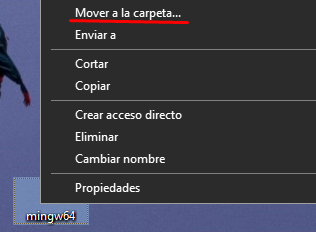
Selección y movimiento de la carpeta del compilador.
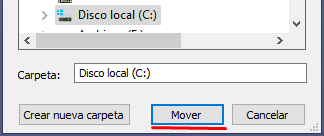
Ruta final de instalación del compilador en el Disco Local C.
4. Configuración de la variable de entorno PATH
Para poder invocar a gcc desde cualquier terminal de comandos, debés asociar la carpeta de binarios del compilador a la variable del sistema PATH.
Hacé clic derecho sobre Este Equipo en el Explorador de archivos de Windows y seleccioná Propiedades (o ingresá a la ventana de Configuración → Acerca de).
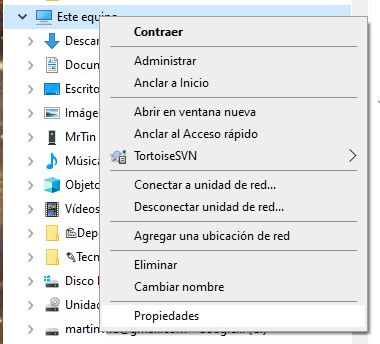
Acceso a las propiedades del equipo.
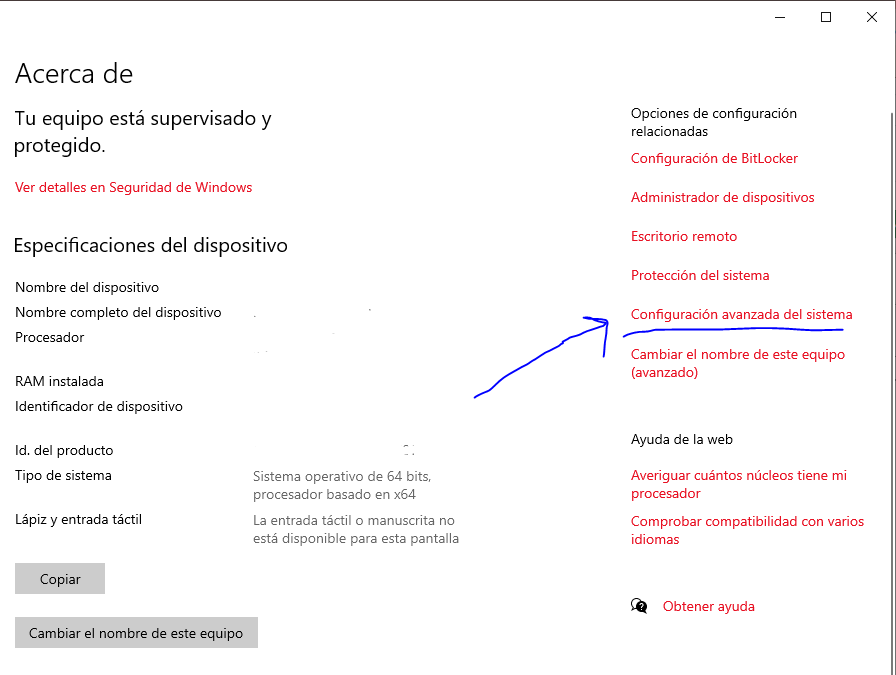
Panel de información del sistema.
Hacé clic en el enlace Configuración avanzada del sistema ubicado en la sección lateral derecha.
En la ventana emergente de Propiedades del sistema, seleccioná la pestaña Opciones avanzadas y hacé clic en el botón Variables de entorno.
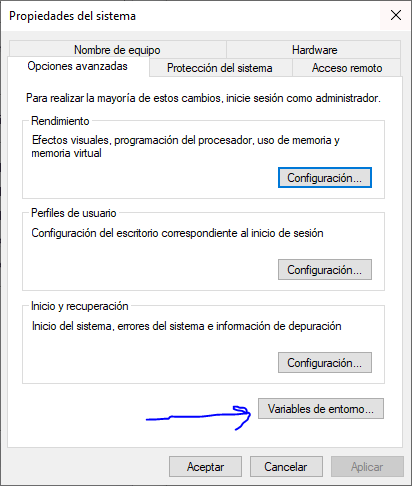
Acceso a la ventana de Variables de entorno.
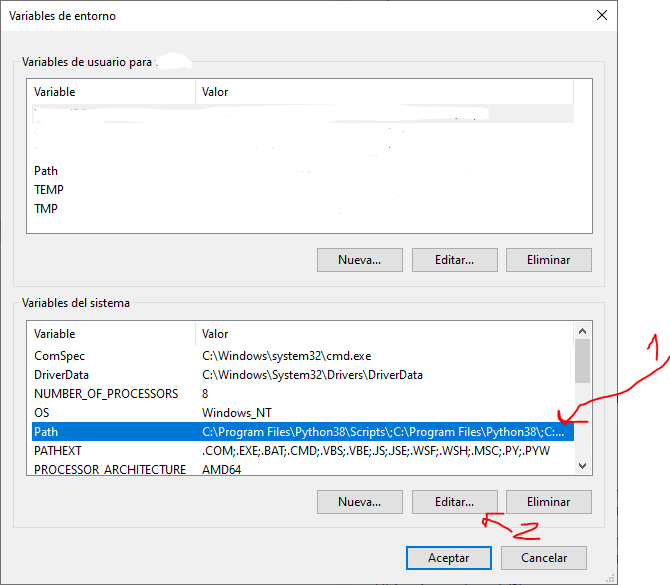
Lista de variables del sistema en Windows.
En la sección inferior de Variables del sistema, ubicá la variable Path y hacé clic en el botón Editar.
Hacé clic en el botón Nuevo en el panel lateral derecho y agregá la siguiente ruta exacta:
C:\mingw64\bin
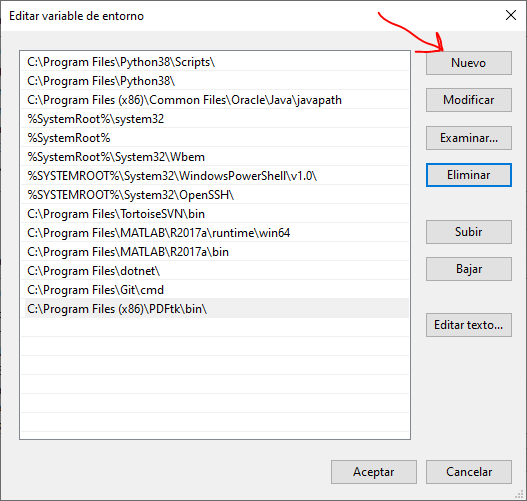
Agregar nueva ruta de búsqueda al sistema.
Presioná Aceptar en todas las ventanas abiertas para aplicar y guardar los cambios.
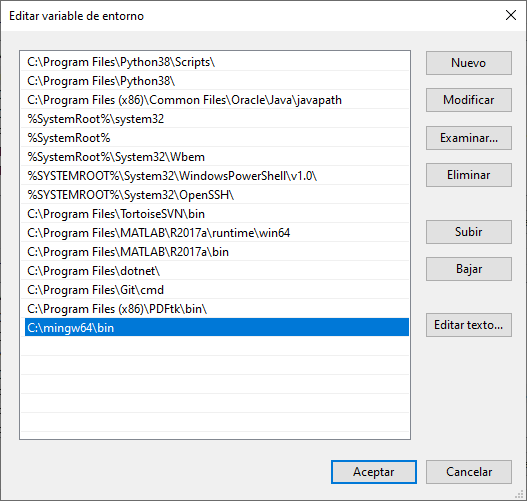
Variable de entorno PATH configurada con éxito.
5. Reinicio de sesión y comprobación
Cerrá tu sesión de usuario en Windows (o reiniciá el equipo) para que la nueva variable PATH se propague de manera correcta por todos los hilos del entorno del escritorio.
Para verificar que la suite se instaló correctamente, abrí una consola de comandos (presioná las teclas WIN + R, escribí cmd y presioná Enter) e introducí la siguiente instrucción:
gcc --versionEl sistema debe responder imprimiendo la versión instalada de GCC (por ejemplo, gcc (MinGW-w64...) 14.2.0).
6. Configuración de Visual Studio Code
Para contar con un editor de código optimizado, descargá e instalá el software desde la página oficial:
Sitio oficial de descarga de Visual Studio Code
Posteriormente, debés consultar la Guía de VSCode en este repositorio para instalar las extensiones del compilador de la cátedra.